

口座開設の申し込みをすると、最短で申込日の翌営業日に「【マネックス証券】証券総合取引口座開設完了のお知らせ」というタイトルのメールが送られてきますが、「次に何をすればいいの?」と戸惑っていませんか?
マネックス証券で口座開設の申し込みをした後、口座開設完了のお知らせメールが届いたら、ログイン設定から初期設定まで、意外と手続きがあります。
本記事では、メール到着からスムーズに取引を始められるよう、ステップごとに丁寧に解説します。一つひとつ確認すれば、短時間で初期設定を終えられます。
【ご注意】通知方法について
「オンライン口座開設」か「郵送による口座開設」かによって、通知の届き方が異なります。
- オンライン口座開設の場合: 『証券総合取引口座開設完了のお知らせ』の件名で口座開設通知メールが届きます
- 郵送による口座開設の場合: 簡易書留にて郵送される「証券総合取引口座開設完了のお知らせ(口座開設通知)」が届きます
※この記事では、「オンライン口座開設」の場合の手順を解説しています。
- 口座開設完了メールが届いたらやること
- 一番最初のログインの方法
- 初期設定で行うこと
- 【体験談】ログイン後、初期設定がうまく変更できない場合の対処法
※2026年1月現在、公式サイトにて仕様変更のお知らせがないことを確認しています。 もし実際の画面が記事の画像と異なる場合は、画面の案内に従って進めれば問題なく完了できます。
ログイン・初期設定方法
1.マネックス証券から、「【マネックス証券】証券総合取引口座開設完了のお知らせ」というタイトルのメールが送られてきます。
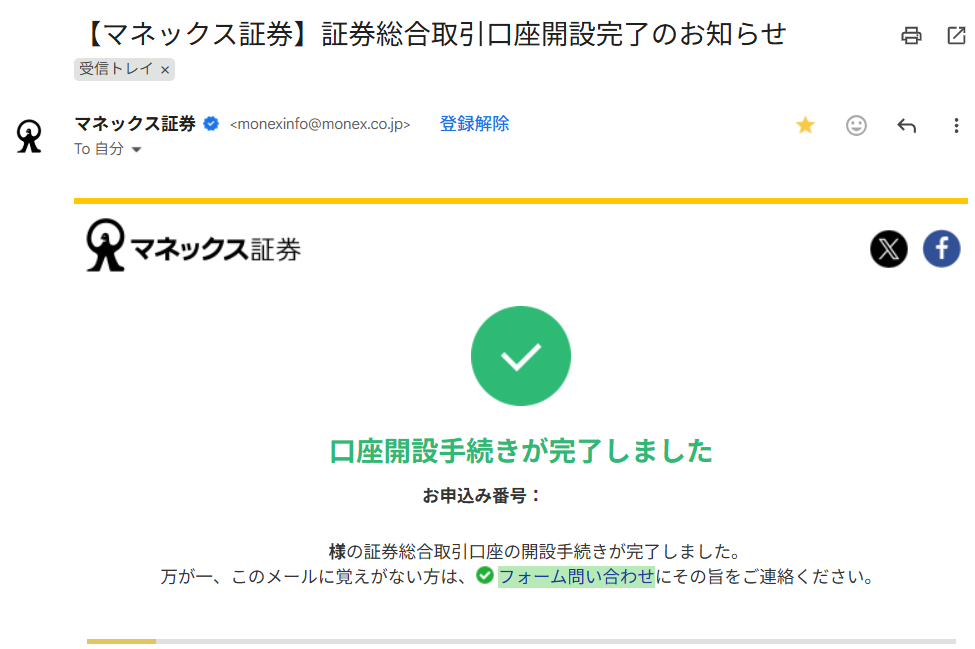
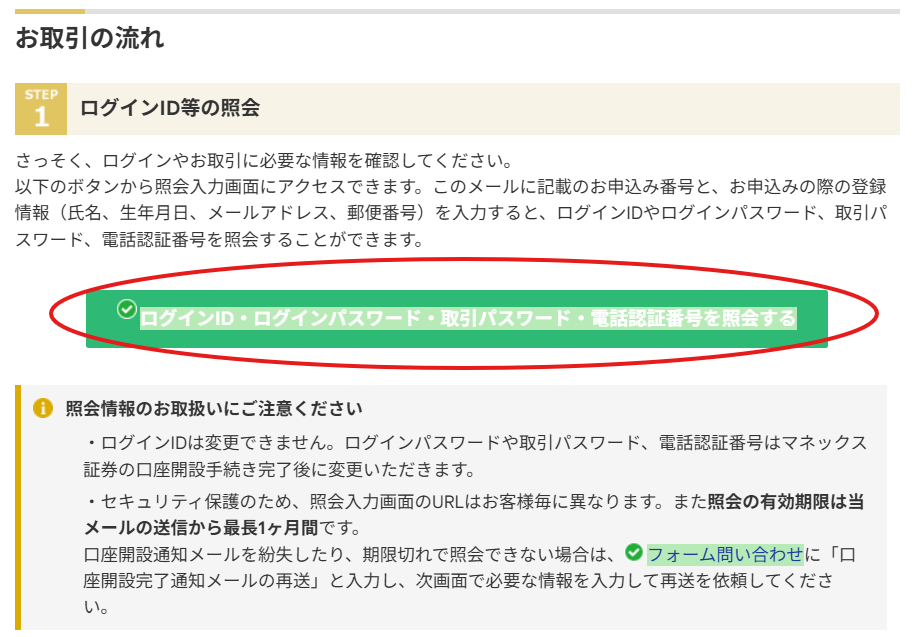
2.まず、ログインID等の照会を行います。メール本文中の次のボタンをクリックします。
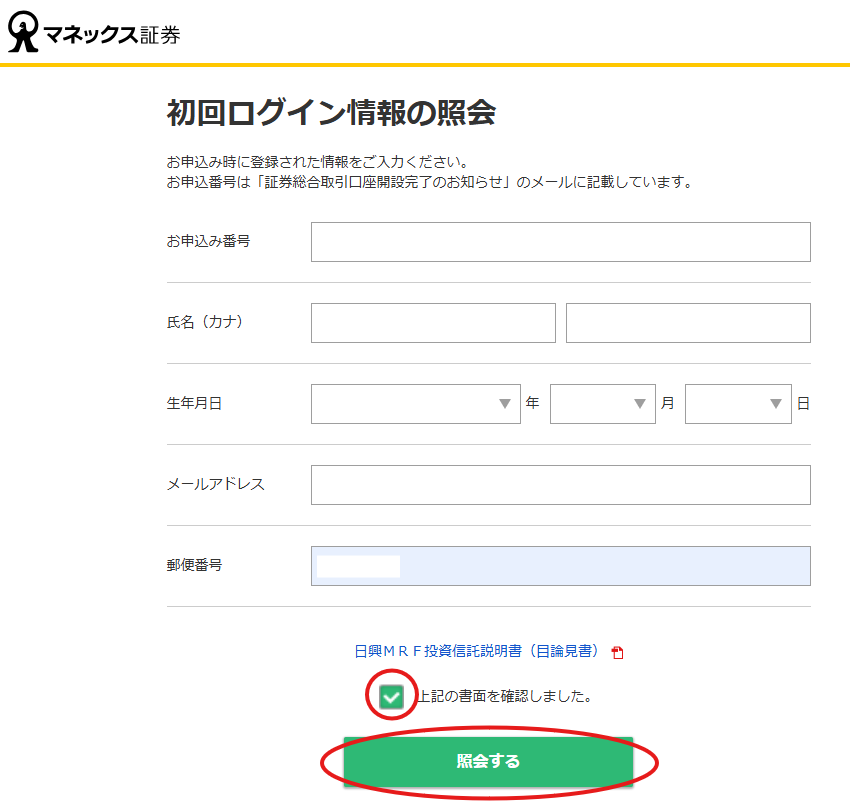
3.「初回ログイン情報の照会」画面が開きます。ここでは、申込時に登録した情報を入力します。入力したら、「日興MRF投資信託説明書(目論見書)」を確認の上、「上記の書面を確認しました。」にチェックを入れ、「照会する」ボタンをクリックします。
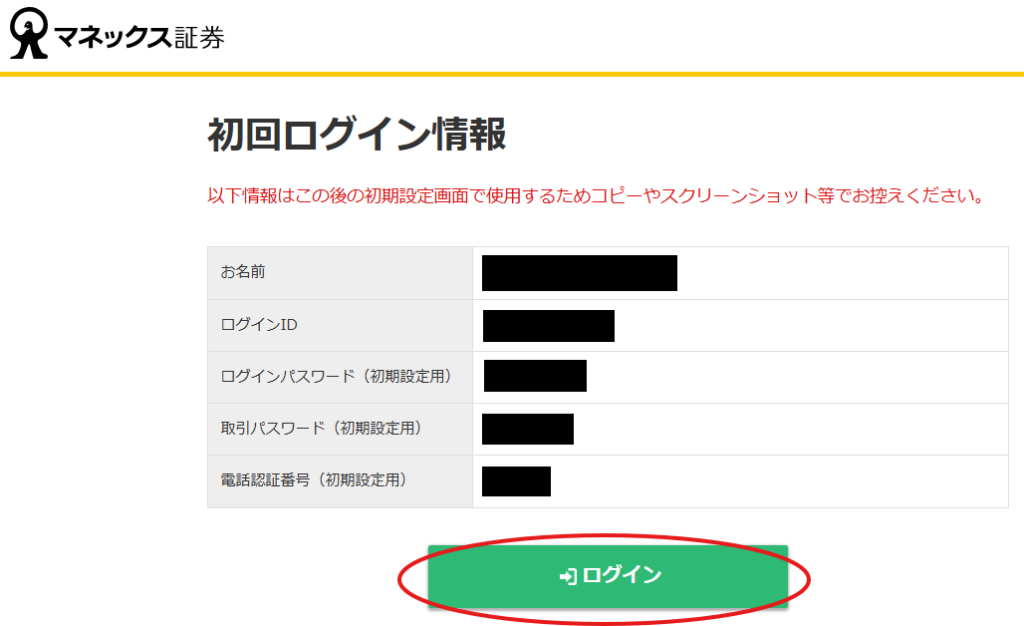
4.「初回ログイン情報」画面が開きます。この情報は後で使用するため、控えておきます。コピーやスクリーンショット等をとったら、「ログイン」ボタンをクリックします。
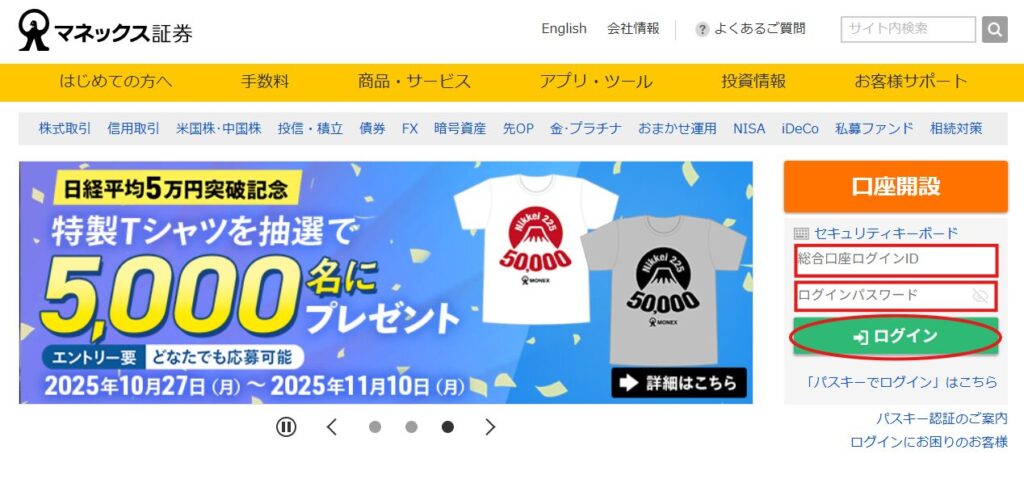
5.ログインのページが開きます。先ほど控えた「ログインID」「ログインパスワード(初期設定用)」を入力し、「ログイン」ボタンをクリックします。
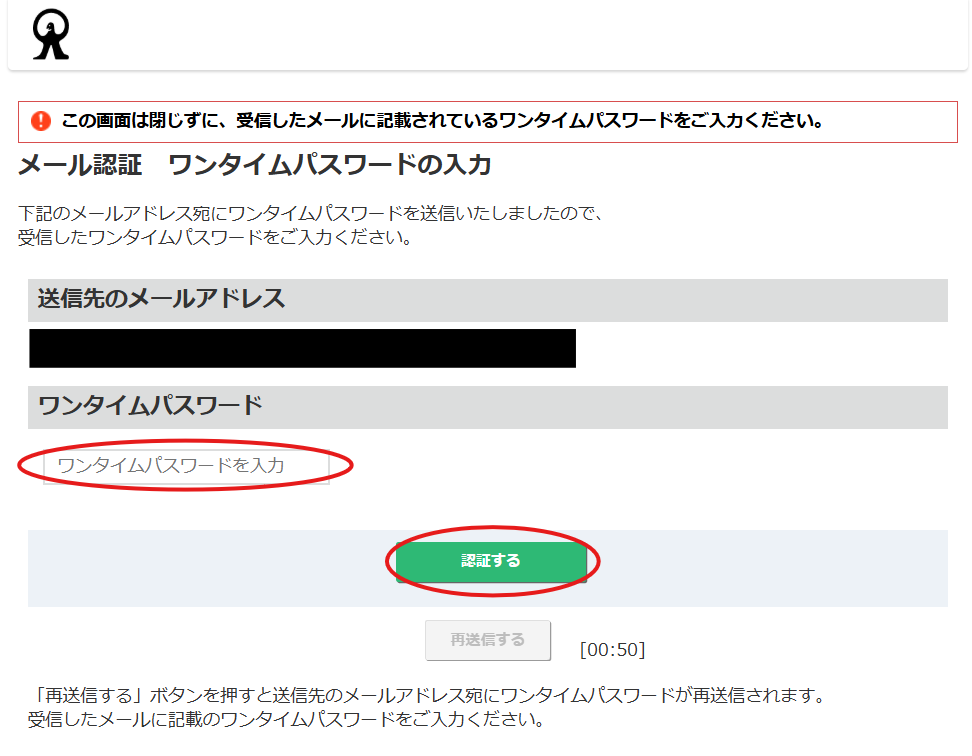
6.メールにワンタイムパスワードが送信されます。ワンタイムパスワードを入力し、「認証する」ボタンをクリックします。
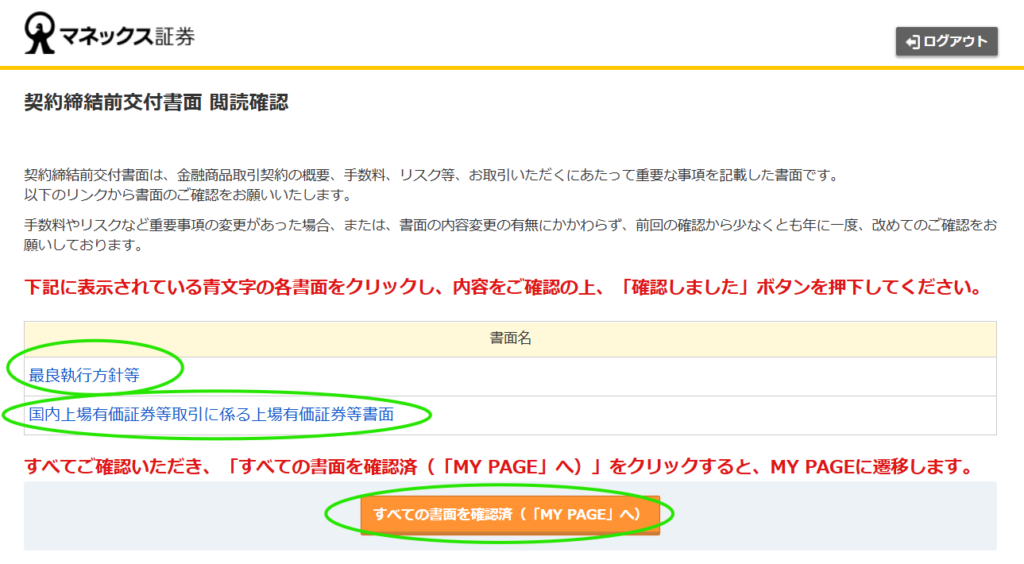
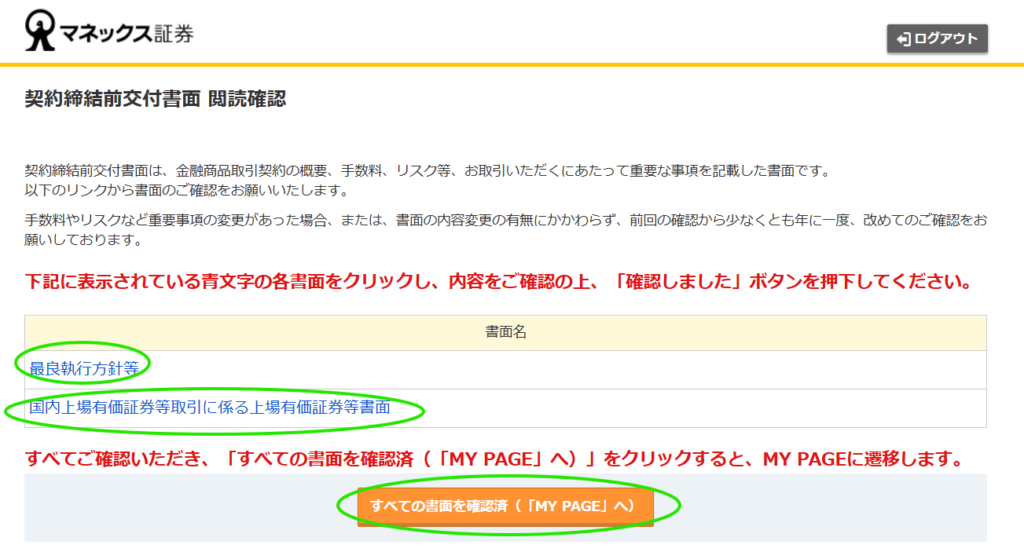
7.「契約締結前交付書面 閲読確認」画面が開きます。各書面をクリックし、内容を確認し、「確認しました」ボタンをクリックします。全書類について完了したら、「すべての書面を確認済(「MY PAGE」へ)」ボタンをクリックします。
8.次のような画面が表示されますので、「初期設定を行う」ボタンをクリックします。
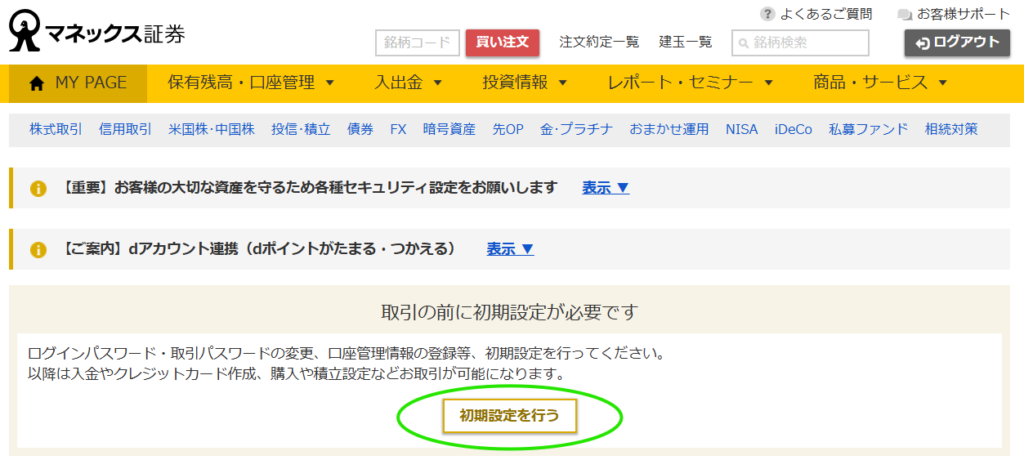
9.「初期設定」画面が開きます。ログインパスワード・取引パスワード・電話認証番号の設定を行います。
【体験談】
筆者はここでどうしても先に進めなくなってしまい、カスタマーセンターに電話しました。
システム上の何かが原因だったとのことで、別のブラウザで設定を行うことで解消しました!
カスタマーセンターにはすぐに繋がり、親切に対応してもらえました。
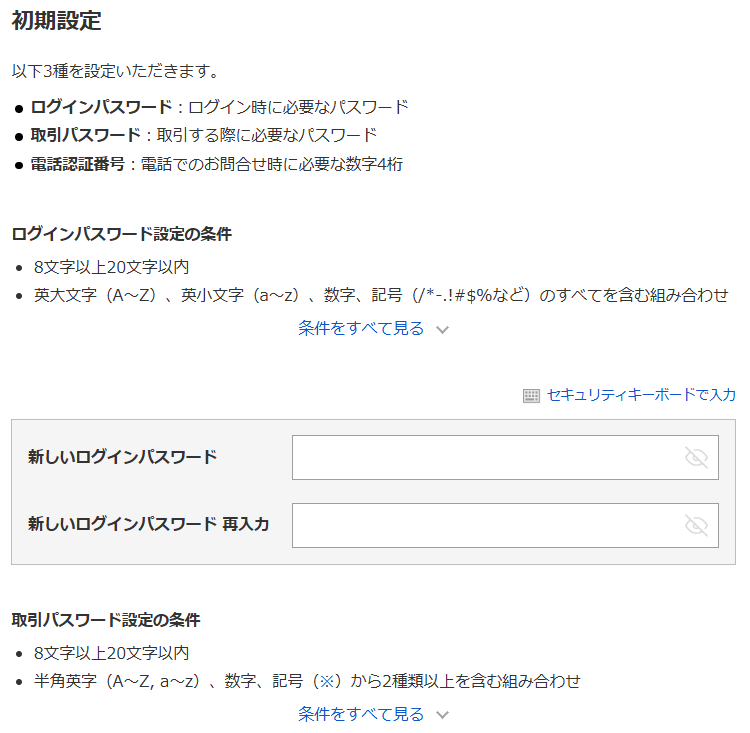
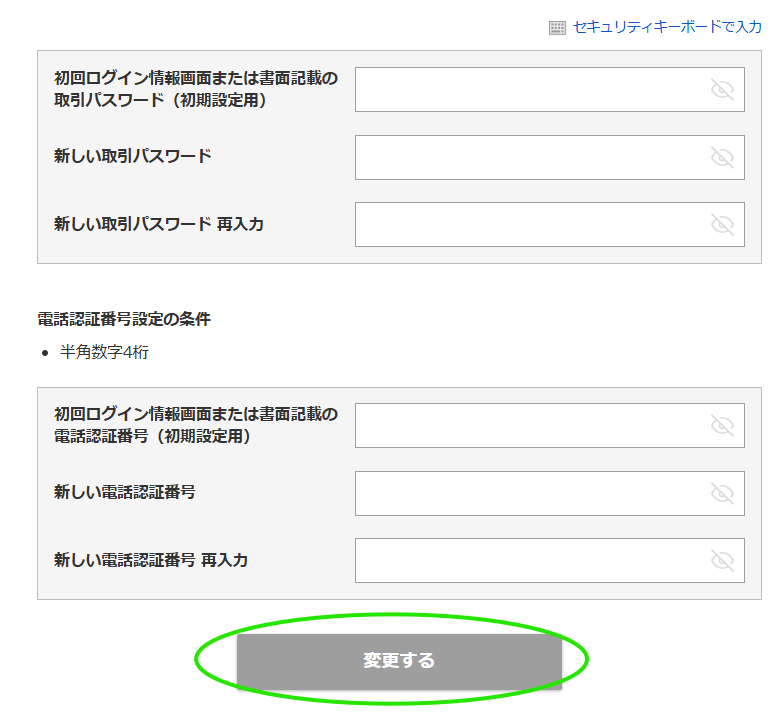
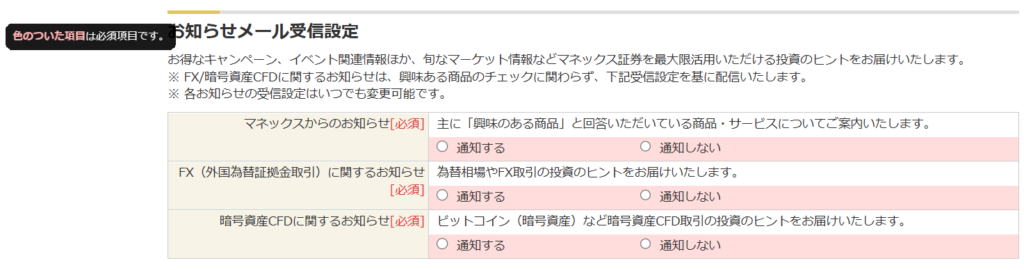
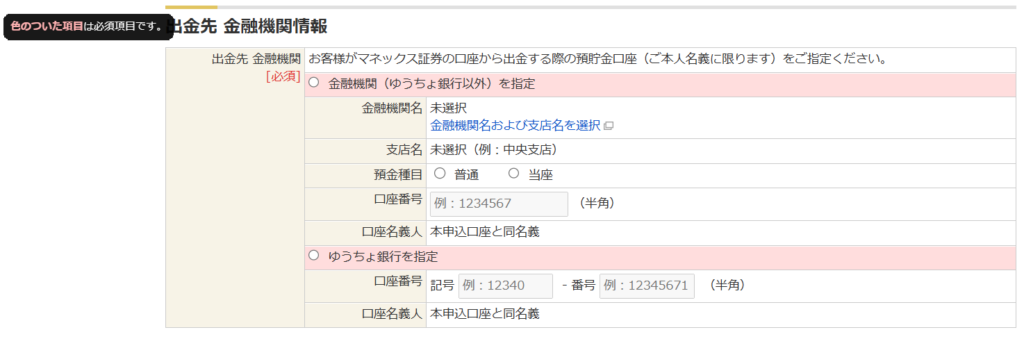
10.「追加情報入力(個人)」画面が開きます。以下の情報を入力し、「次へ(内容確認)」ボタンをクリックします。
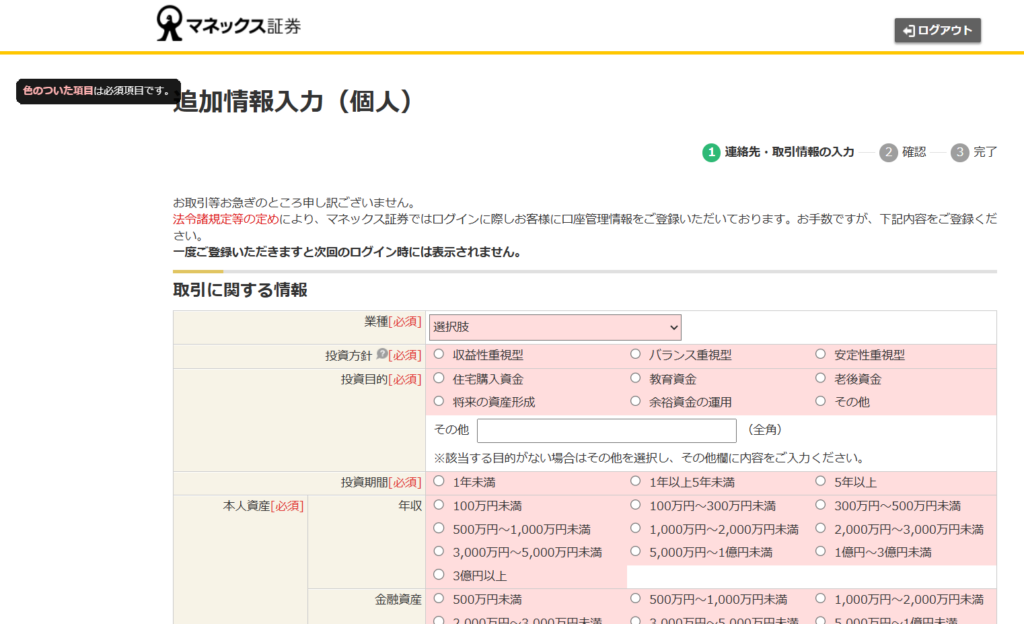
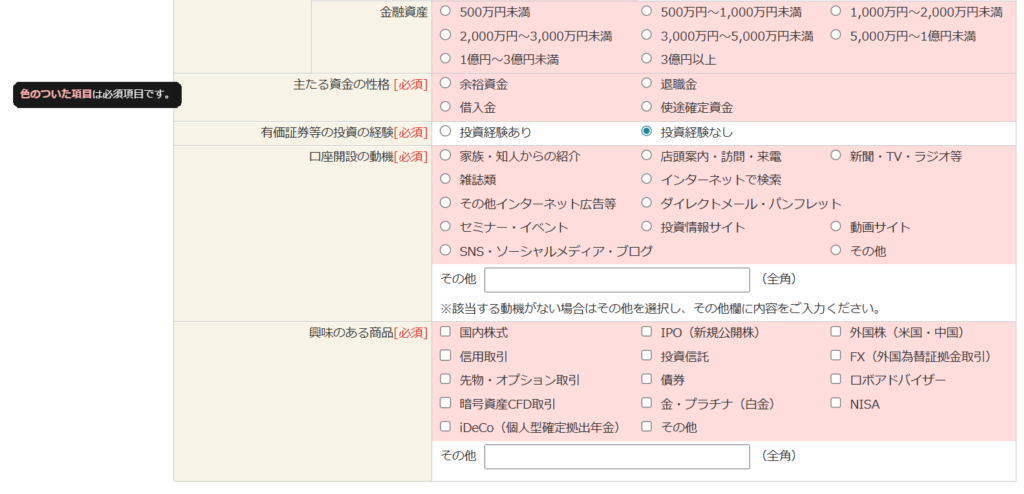

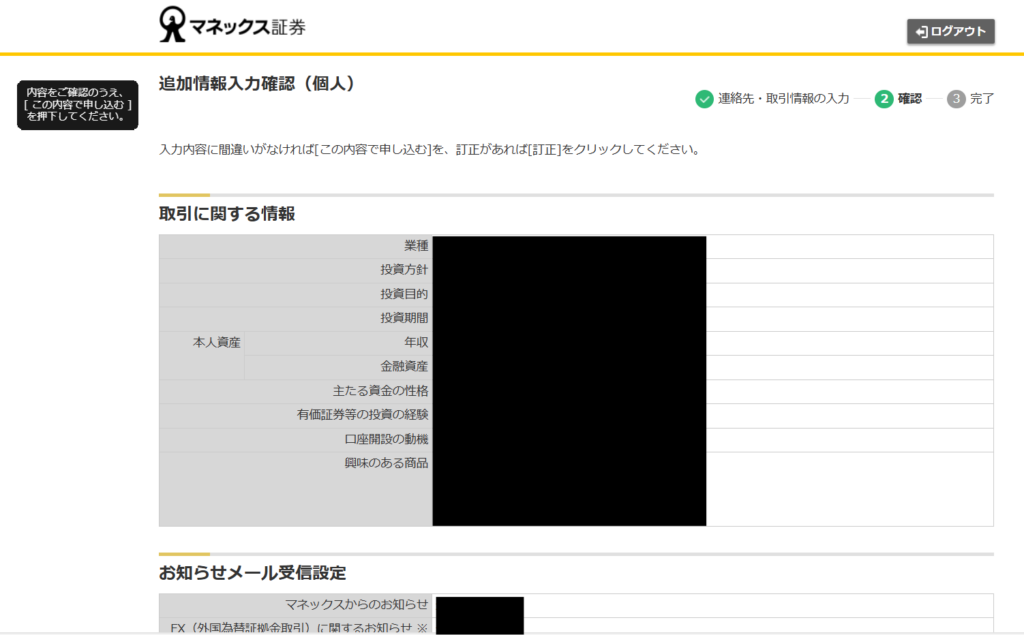
11.内容を確認したら、「この内容で申し込む」ボタンをクリックします。

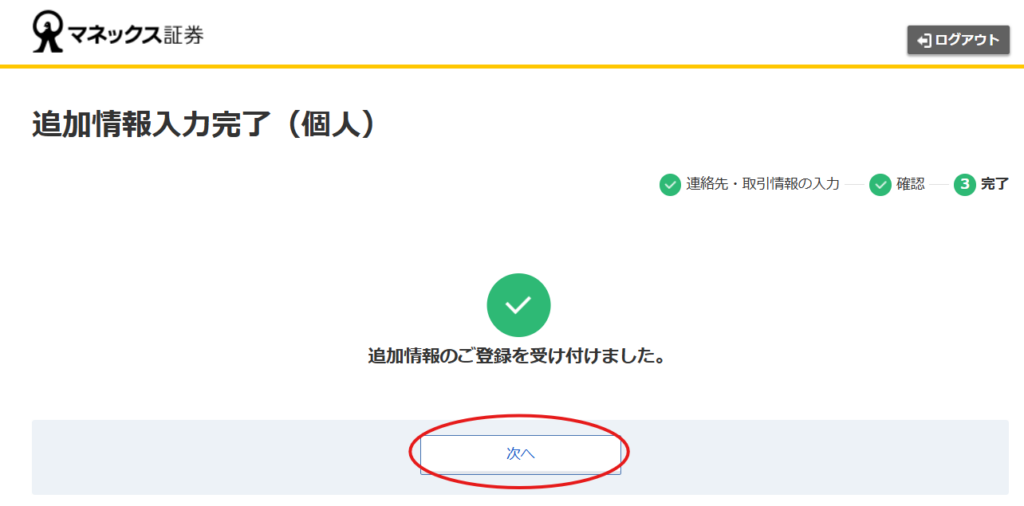
12.完了画面が開きます。「次へ」ボタンをクリックします。
13.「契約締結前交付書面 閲読確認」画面が開きます。各書面をクリックし、内容を確認し、「確認しました」ボタンをクリックします。全書類について完了したら、「すべての書面を確認済(「MY PAGE」へ)」ボタンをクリックします。
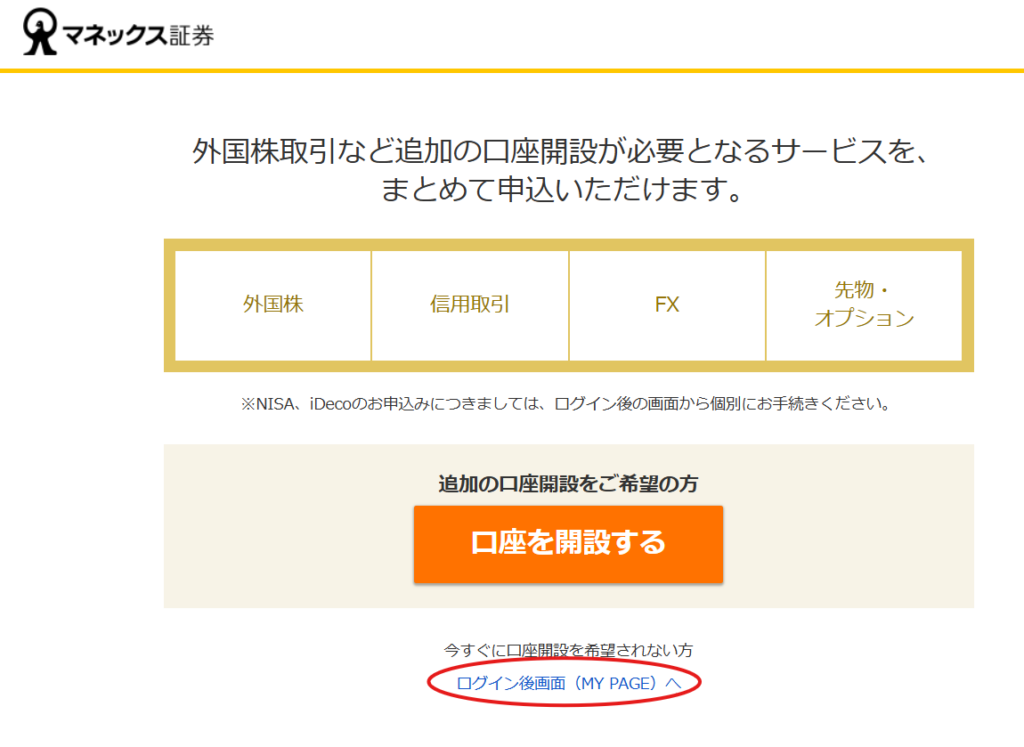
14.追加の口座開設が必要となるサービスの申し込み画面が開きます。このタイミングでお手続きしたい方は「口座を開設する」ボタンをクリックします。筆者は後で設定することにしたので、「ログイン後画面(MY PAGE)へ」をクリックしました。
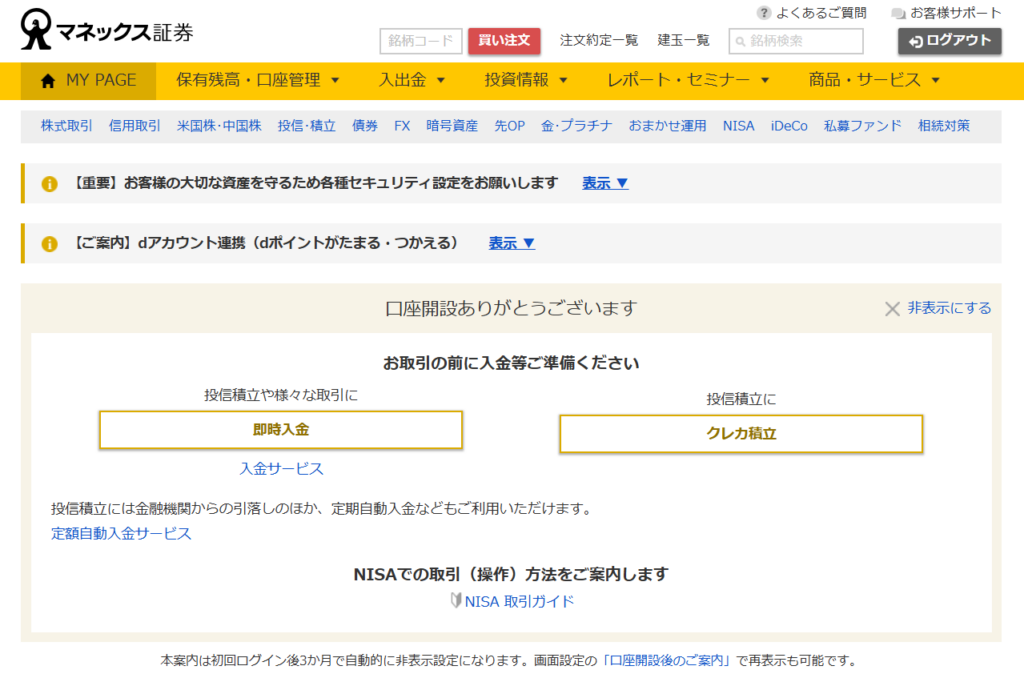
15.MY PAGEが開きました。これで、後は入金すれば取引を行うことができます。
まとめ
マネックス証券から口座開設完了のメールが届いた後の手順を解説しました。
初めてのログインや初期設定は、少し手間がかかるように感じるかもしれません。しかし、本記事の画像を見ながら一つずつ進めていけば、短時間でスムーズに完了させることができます。
もし途中で設定がうまく進まない場合も、ブラウザを変えてみたり、親切なカスタマーセンターへ相談したりすることで解決できるので、安心してくださいね。
初期設定、本当にお疲れ様でした!
「準備は整ったけれど、いきなり現金を使うのはまだ勇気がいる…」という方は、まずは余っているdポイントを使って、100円分だけ投資体験をしてみるのがおすすめです。

また、マネックス証券の入金方法や、入金手数料についてはこちらの記事で詳しく解説しています。
▶マネックス証券の入金方法・手数料を見る
\ マネックス証券 公式サイトで初期設定を始める /
マネックス証券は、口座開設・維持費が無料です。
各証券会社で取り扱う金融商品(株式、投資信託、NISA等)への投資には、価格の変動等により元本を割り込む(損をする)リスクがあります。また、商品ごとに所定の手数料等がかかる場合があります。
当サイトの情報は個人の見解・体験をもとに作成しており、特定の金融商品の取得を勧誘するものではありません。投資に関する最終決定は、公式サイトに掲載されている「契約締結前交付書面」等をよく読み、ご自身の判断と責任で行ってください。
掲載情報の正確性には細心の注意を払っておりますが、その内容を保証するものではありません。最新の情報については、必ず各証券会社の公式サイトをご確認ください。