

マネックス証券で口座を作りたいけれど、「手続きが難しそう」「入力で失敗したくない」と迷っていませんか?
マネックス証券は、ネット完結で多彩な商品が取引でき、充実した情報ツールとサポートで初心者も安心して株取引を始められる証券会社です。
とはいえ、口座開設には「納税方法」や「本人確認」など、迷いやすいポイントがあるのも事実。
そこでこの記事では、実際に私が口座開設をした際の画面(画像27枚)を使いながら、全手順を分かりやすく解説します。
最短10分ほどで申し込みは完了します。 オンライン口座開設なら、手続きはウェブサイト・アプリ上で完結します。最短で申込みの翌営業日に開設完了できるので、オンライン口座開設がおすすめです。
この記事を読みながら進めれば、初めての方でもスムーズに投資家デビューが可能です!
- 【画像付き】オンライン申し込みの全手順
- 迷いやすい「納税方法」の選び方
\ まずはここから /
マネックス証券は、口座開設・維持費が無料です。
※2026年1月現在、公式サイトにて仕様変更のお知らせがないことを確認しています。 もし実際の画面が記事の画像と異なる場合は、画面の案内に従って進めれば問題なく完了できます。
※この記事ではパソコン(PC)からの申し込み画面を使用して解説しています。
口座開設方法
【準備するもの】
スムーズに進めるために、あらかじめ手元に以下のいずれかを用意しておきましょう。
- マイナンバーカード
- 通知カード + 運転免許証
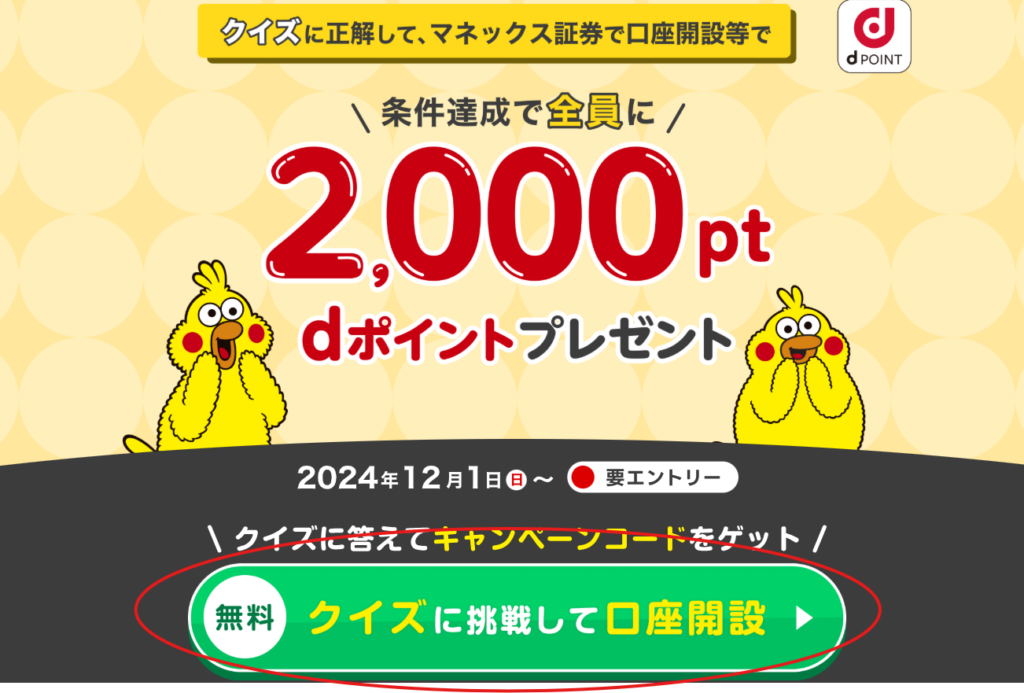
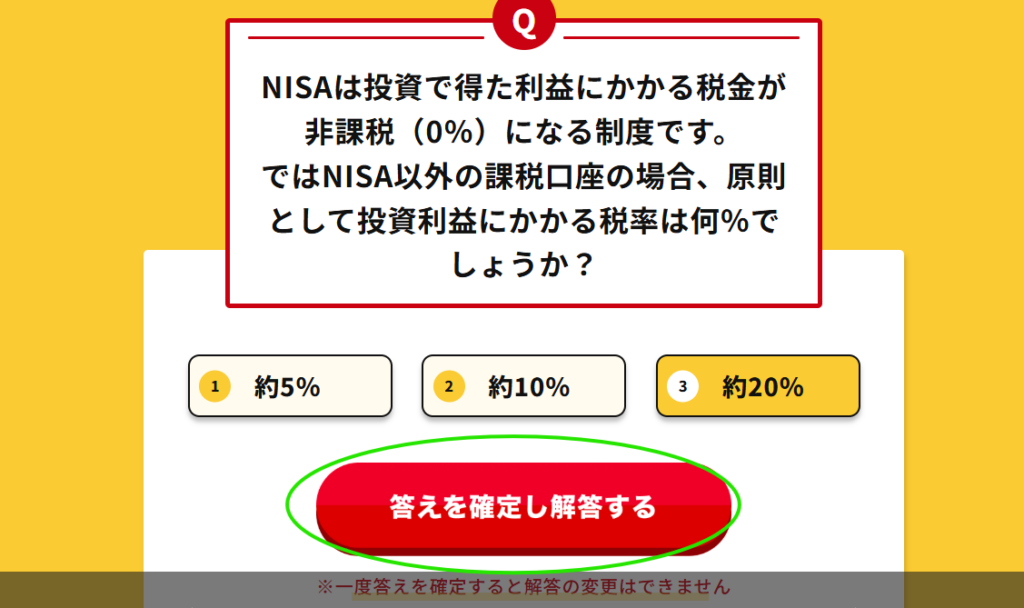
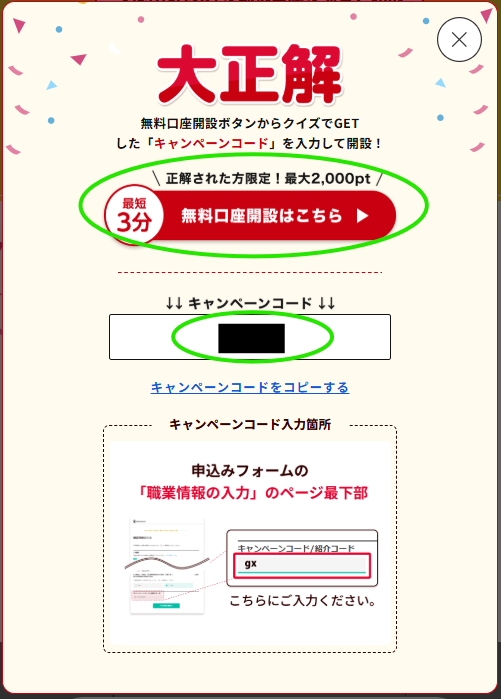
1.まずはマネックス証券の公式サイトにアクセスしましょう。口座開設ボタンをクリックします。クイズが出題されますので、回答し、キャンペーンコードを控え、口座開設ボタンをクリックします。
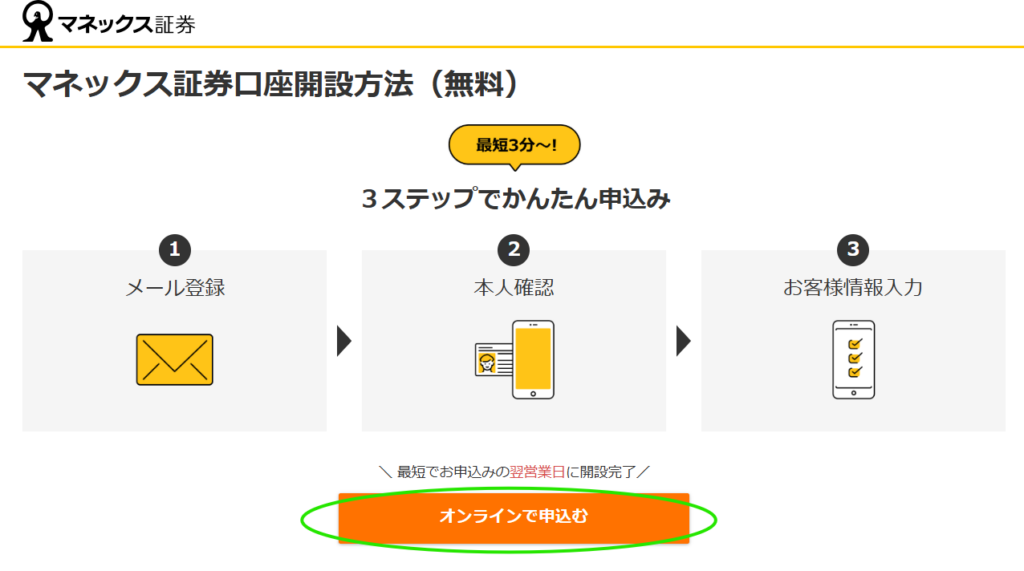
2.「オンラインで申込む」をクリックします。
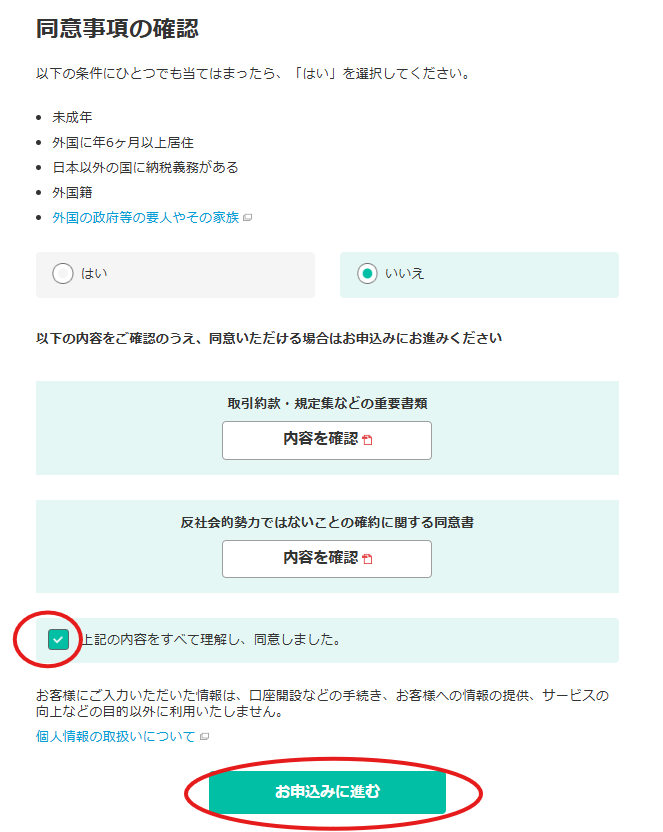
3.お申込み前の同意事項の確認をして、「上記の内容をすべて理解し、同意しました。」にチェックを入れ、「お申込みに進む」をクリックします。
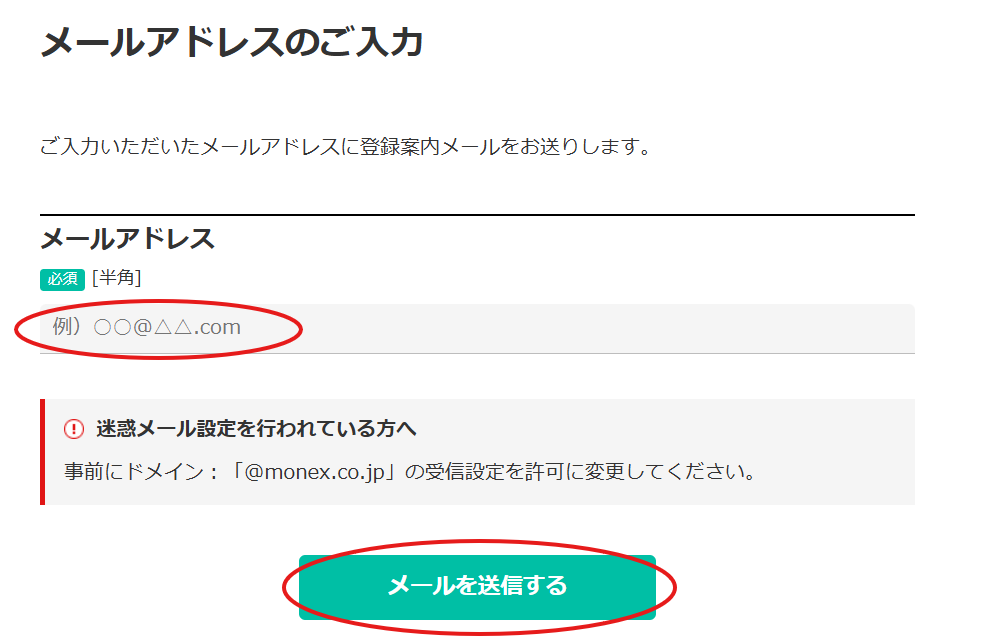
4.メールアドレスを入力し、「メールを送信する」をクリックします。
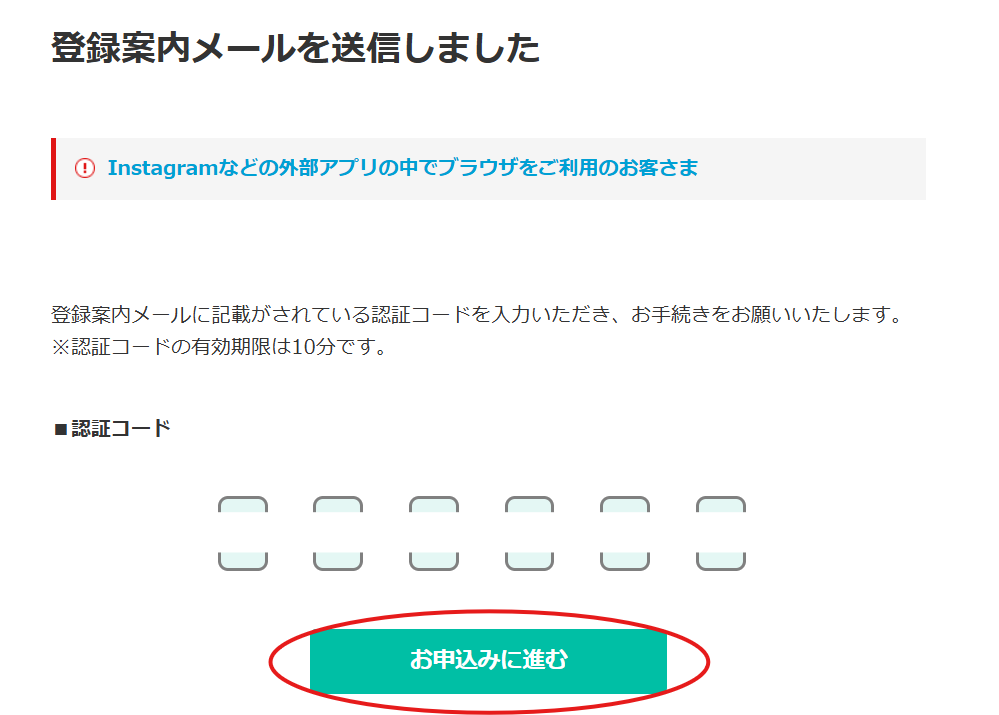
5.登録案内メールが届くので、記載されている認証コードを入力し、「お申込みに進む」をクリックします。
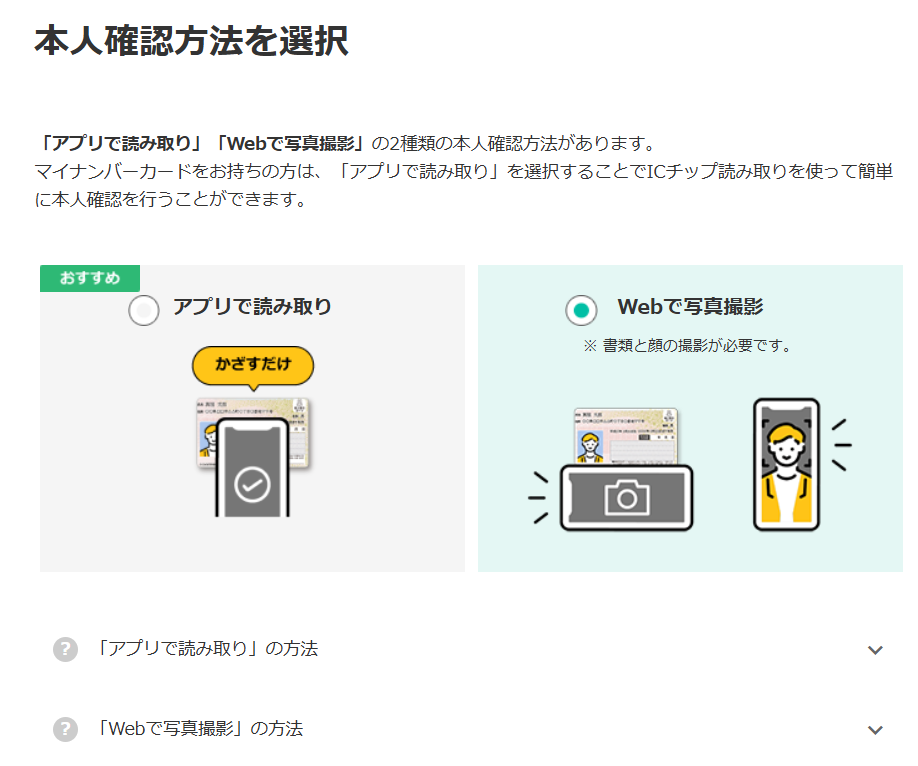
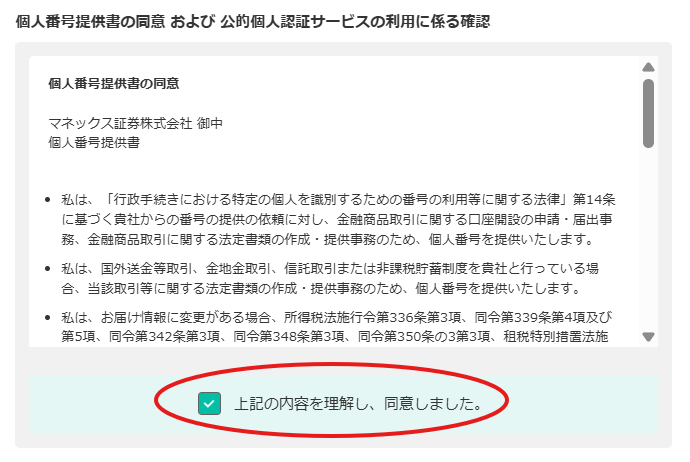
6.本人確認方法を選択します。
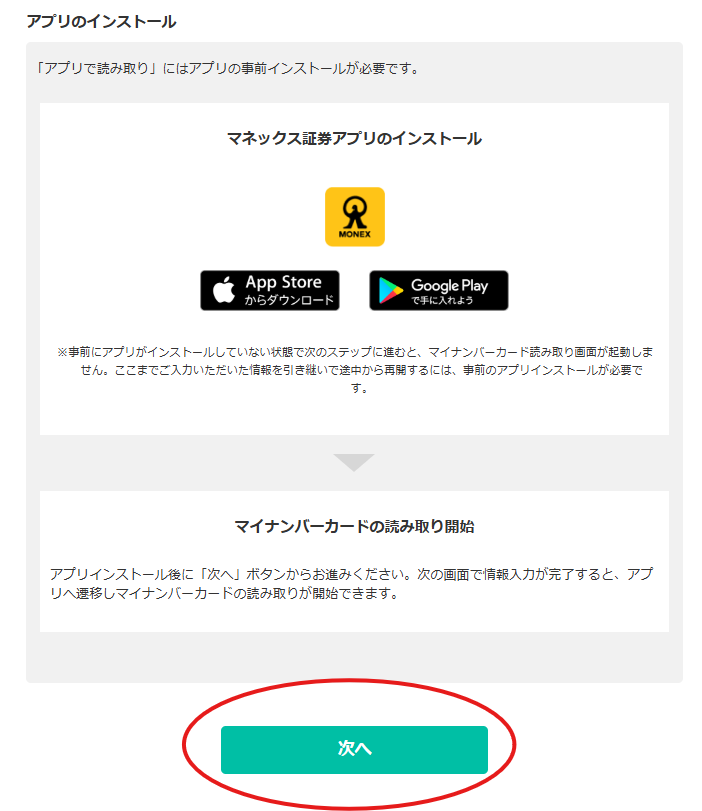
「アプリで読み取り」か、「Webで写真撮影」のいずれかを選択し、「個人番号提供書の同意 および 公的個人認証サービスの利用に係る確認」を確認の上「上記の内容を理解し、同意しました。」にチェックを入れ、「次へ」ボタンをクリックします。
「アプリで読み取り」の場合、マイナンバーカードをかざすだけで完了します。※「アプリで読み取り」にはアプリの事前インストールが必要です。
※筆者はパソコン上からの操作でしたので、「Webで写真撮影」を選択しました。
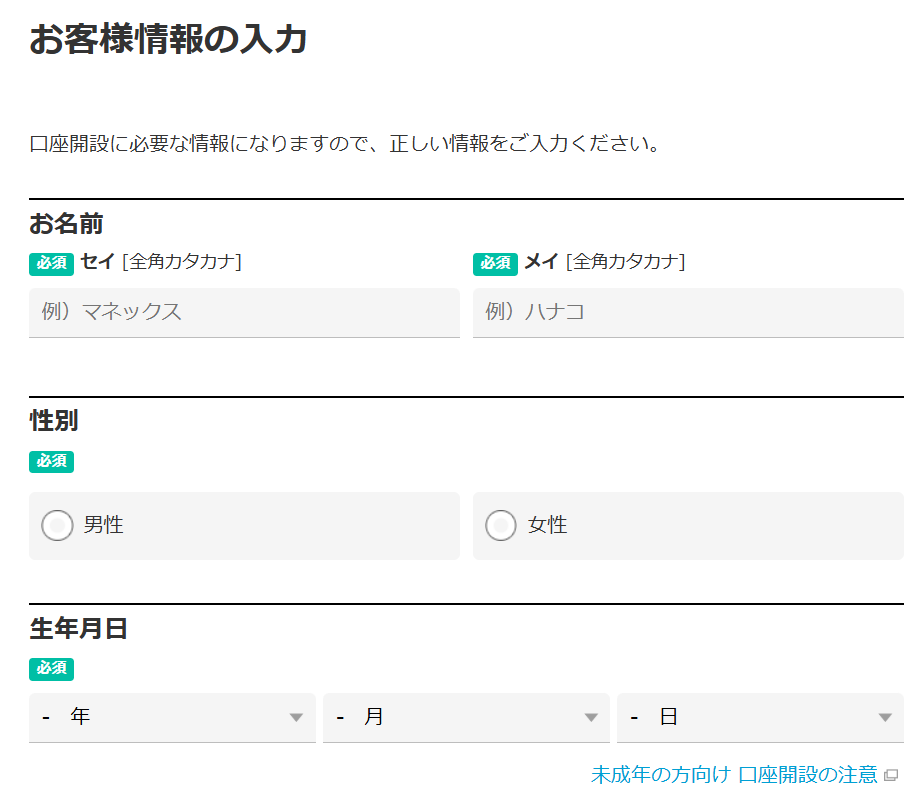
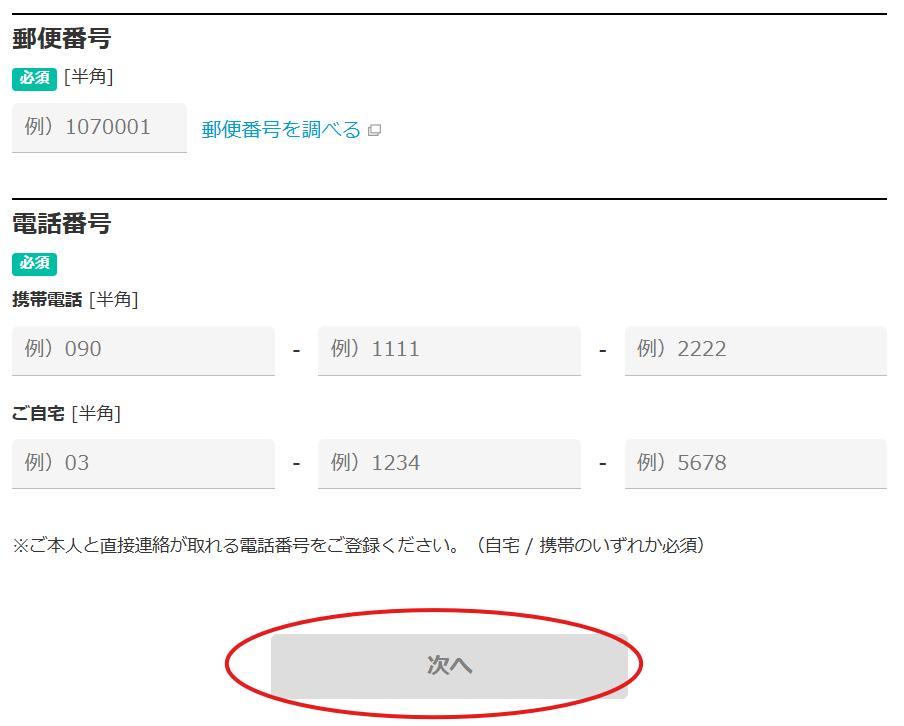
7.ご自身の情報を入力していきます。
すべて入力したら、「次へ」をクリックします。
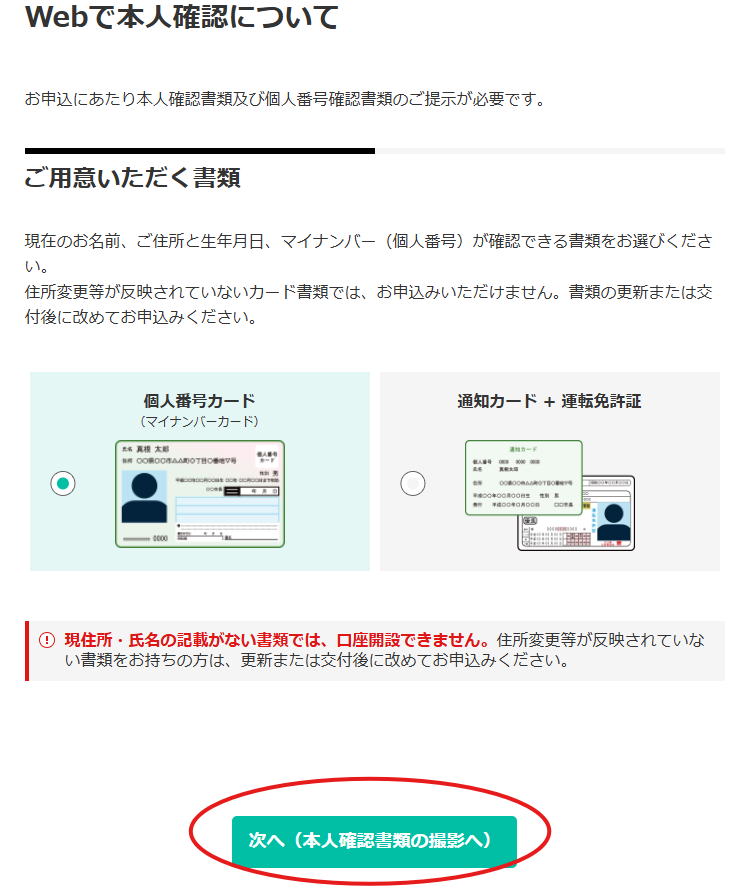
8.「Webで本人確認について」画面が開きます。
「個人番号カード」か「通知カード+運転免許証」のいずれかを選びます。
選択後、「次へ(本人確認書類の撮影へ)」をクリックします。
筆者は「個人番号カード」を選択しました。
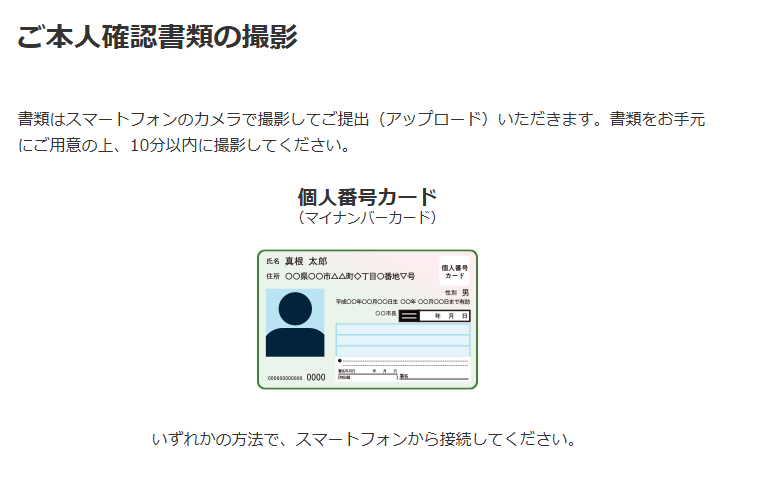
9.「ご本人確認書類の撮影」画面が開きます。
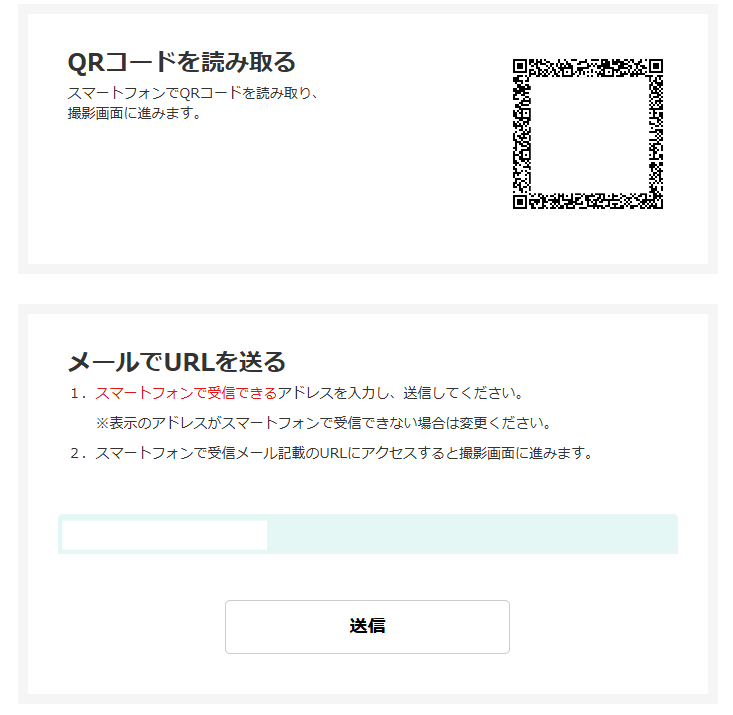
「QRコードを読み取る」か「メールでURLを送る」を選択します。
筆者は「QRコードを読み取る」を選択しました。
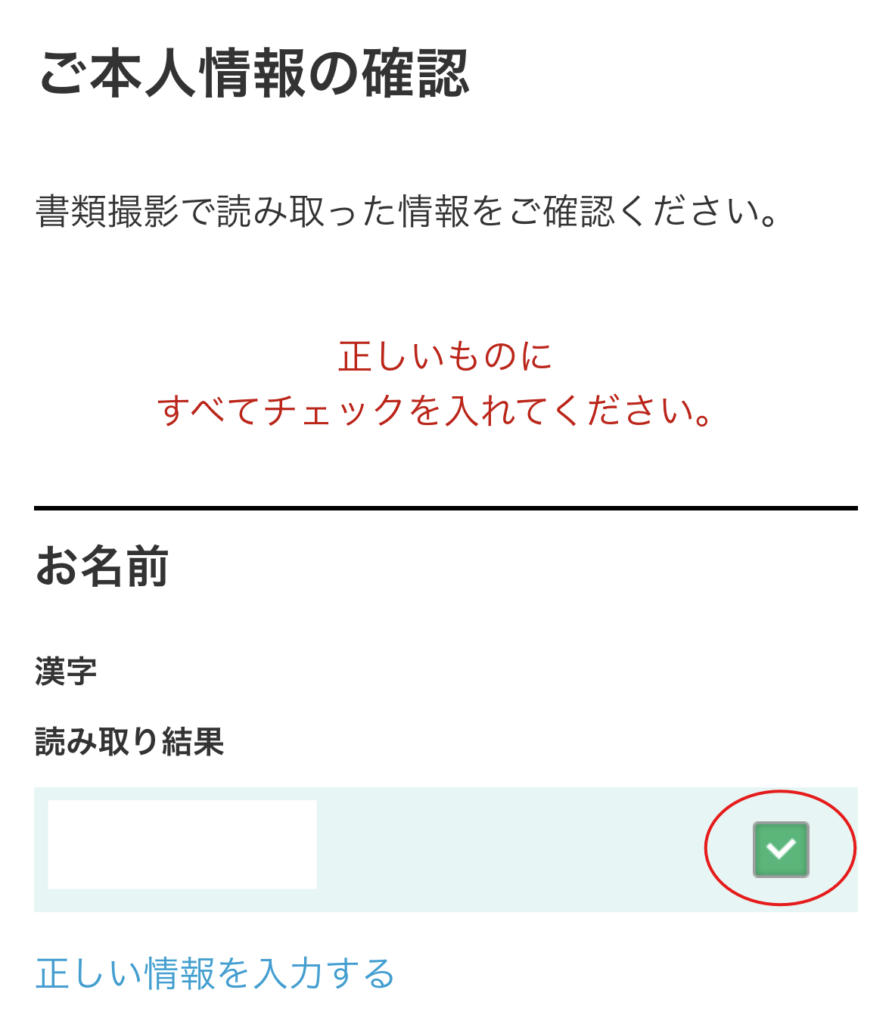
10.ここからはしばらくスマホでの操作となります。
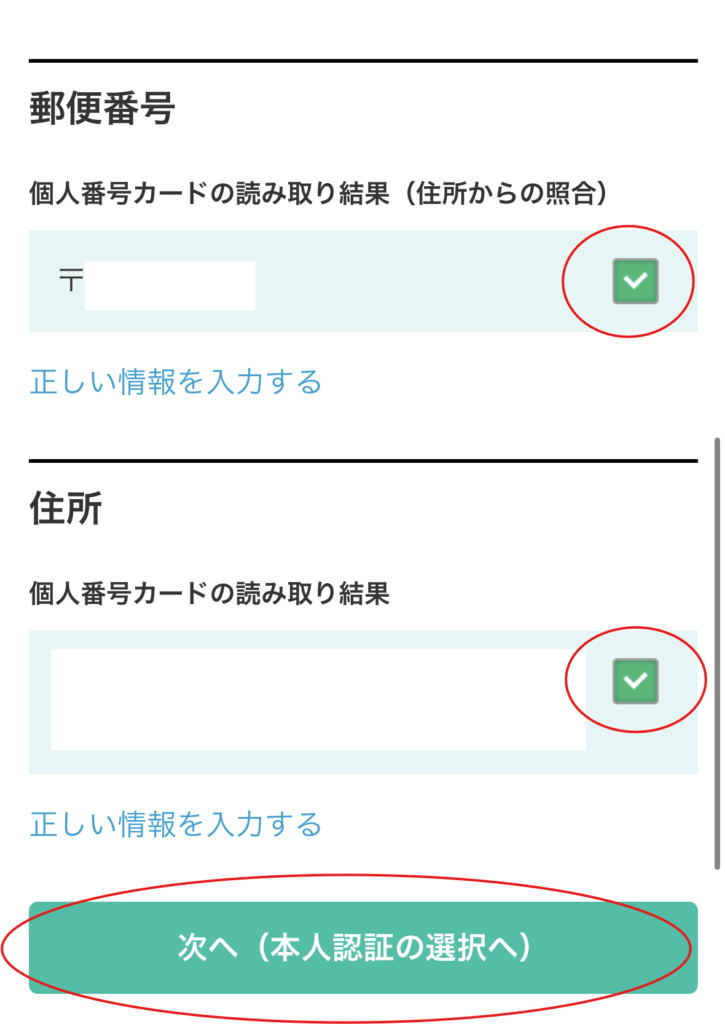
ご自身の情報が正しければ、チェックを入れていき、「次へ(本人認証の選択へ)」ボタンをクリックします。
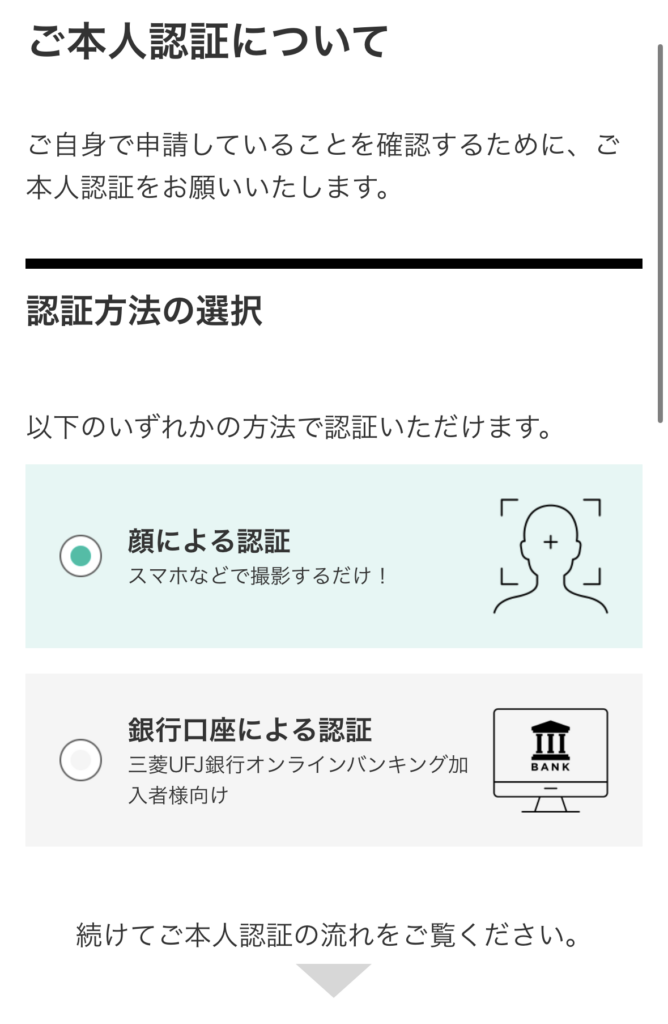
11.本人認証の方法を「顔による認証」か「銀行口座による認証」から選択します。
筆者は「顔による認証」を選択しました。
12.流れを確認し、「次へ(顔の撮影へ)」をクリックします。
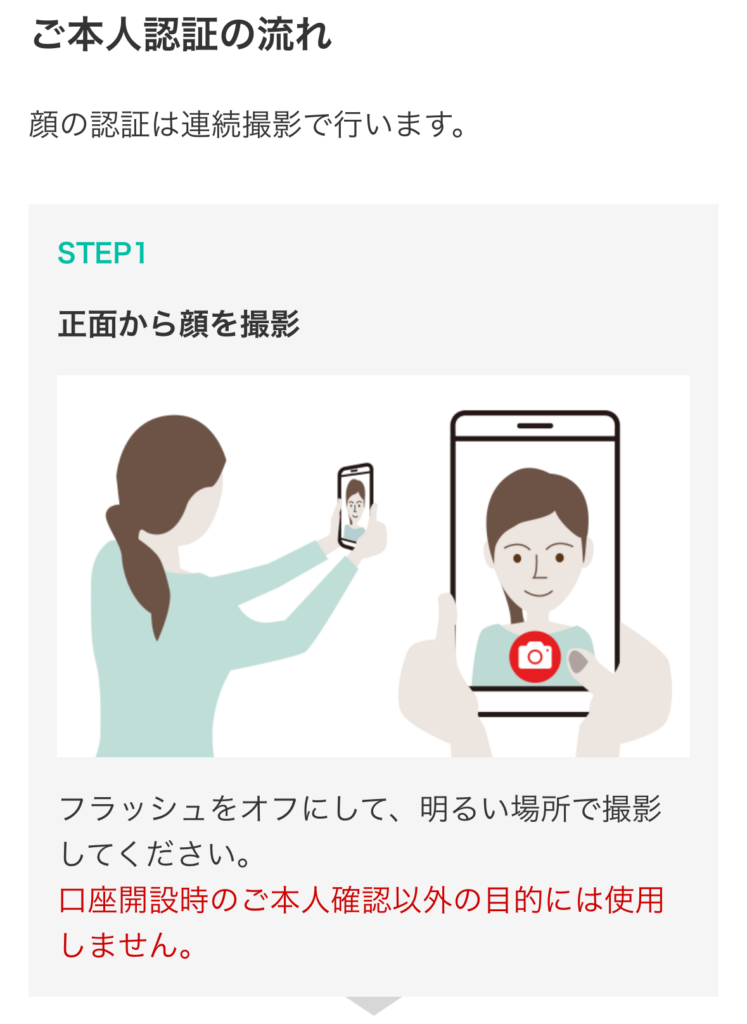
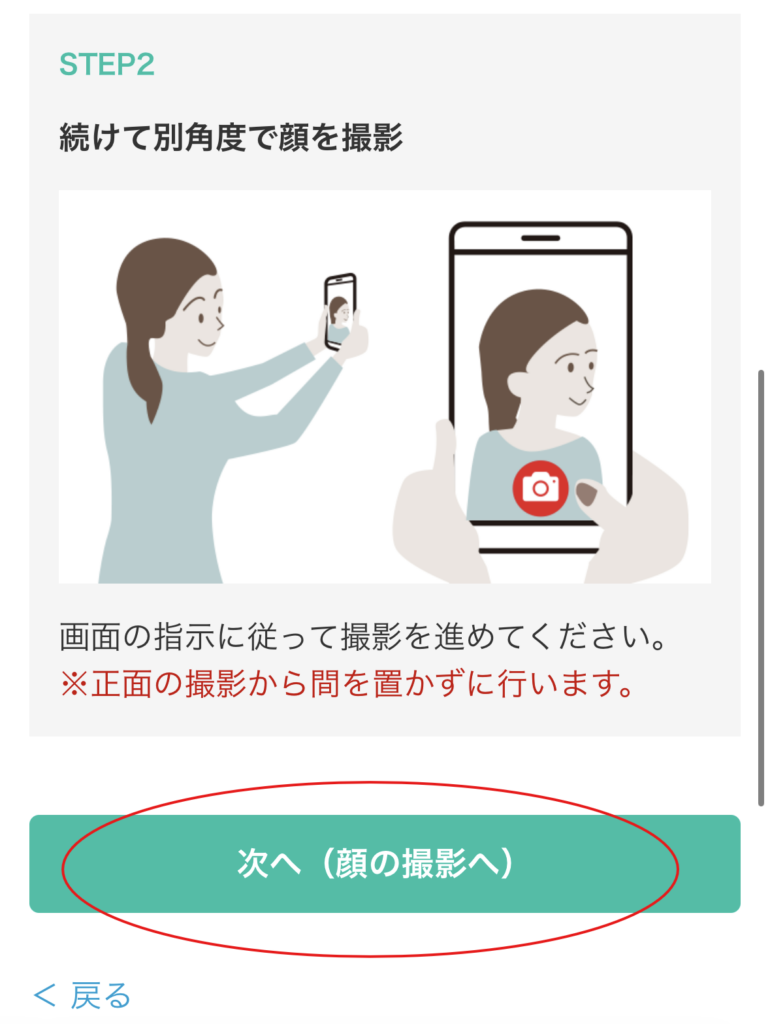
13.スマホで顔の撮影を行います。
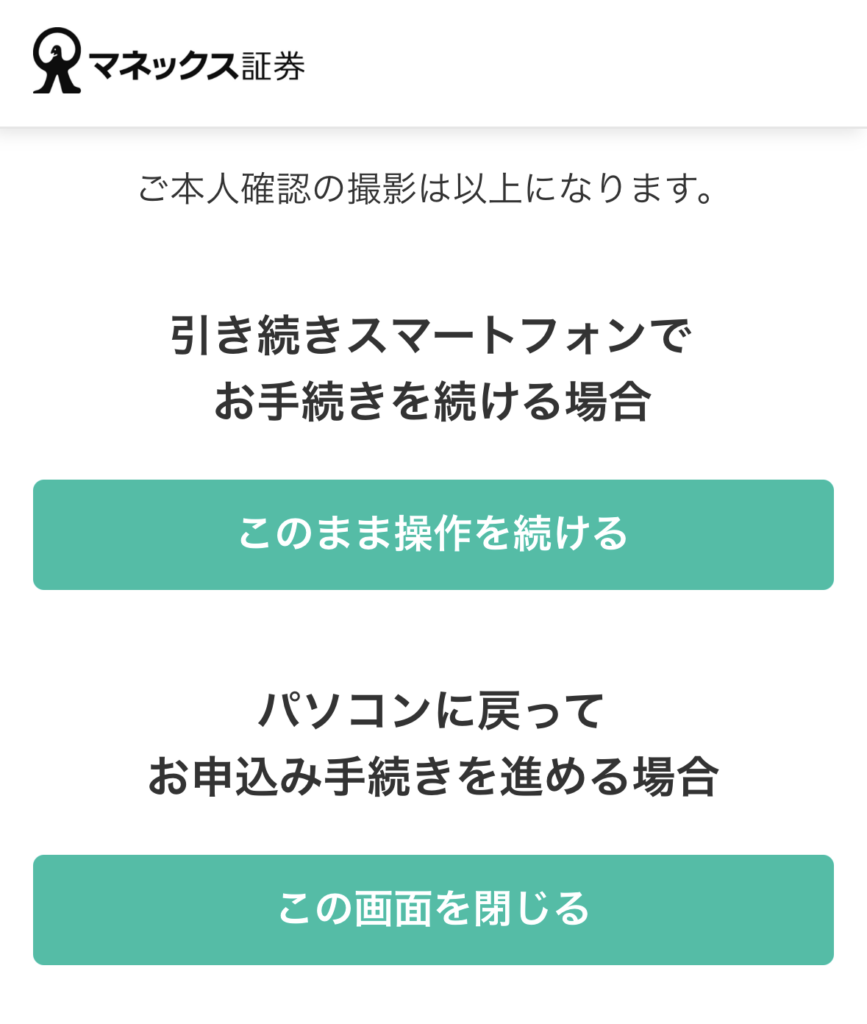
14.引き続きスマホで操作するか、パソコンに戻るか選択します。
筆者はパソコンに戻るを選択しました。
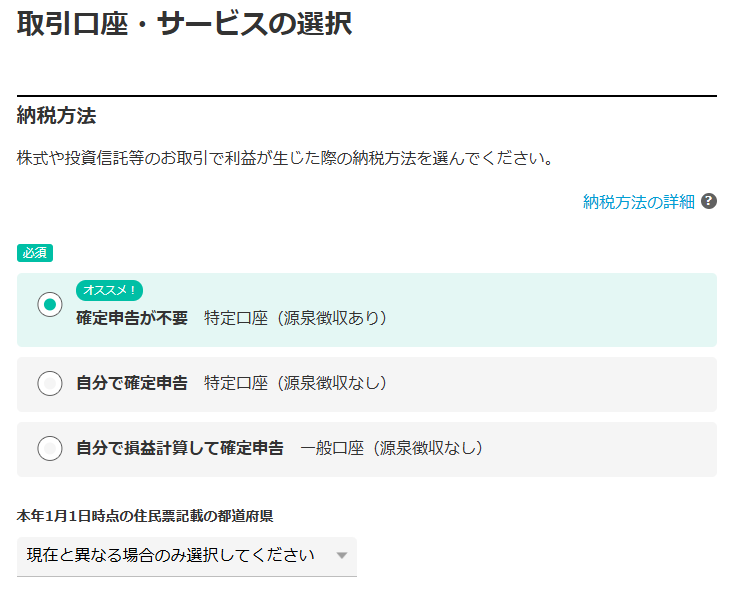
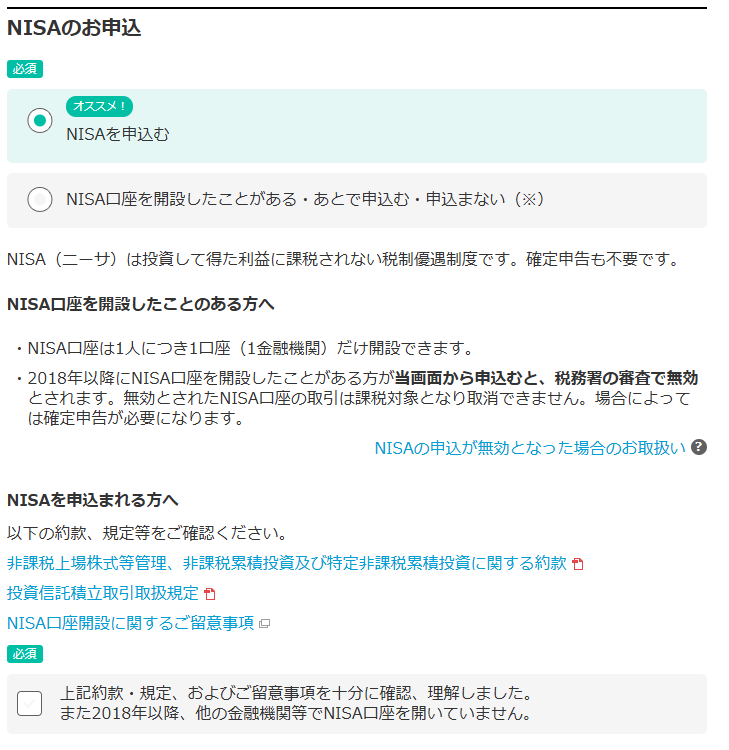
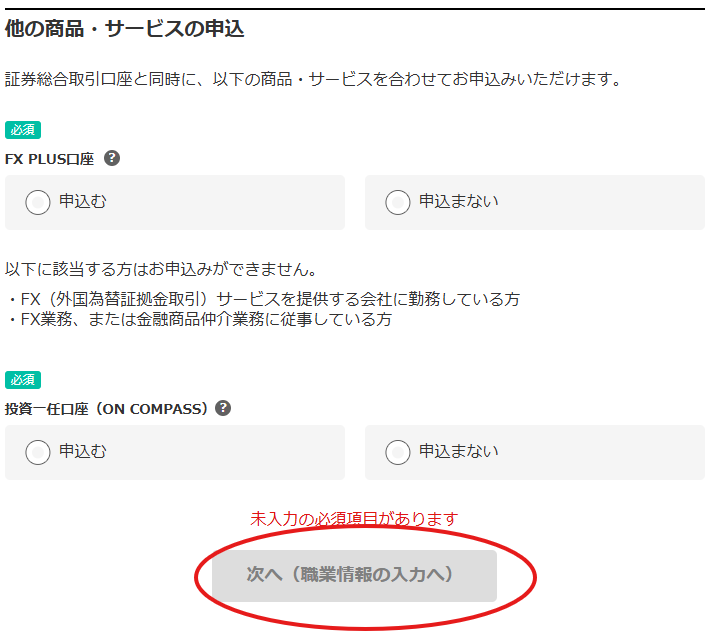
15.納税方法、NISA口座を開設するか、FX口座などを開設するかを入力し、「次へ(職業情報の入力へ)」をクリックします。
【重要】ここで「納税方法」を選びますが、初心者は「確定申告が不要 特定口座(源泉徴収あり)」一択です。
これを選べば、証券会社が税金を代わりに計算してくれるので、面倒な確定申告が原則不要になります。そのため、初めて投資する人や忙しい人には「確定申告の手間がない」「税金計算のミスがない」という安心感があります。迷ったらこれを選んでおけば間違いありません。
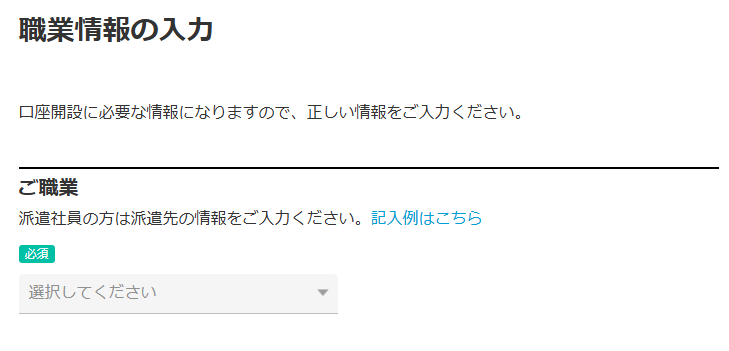
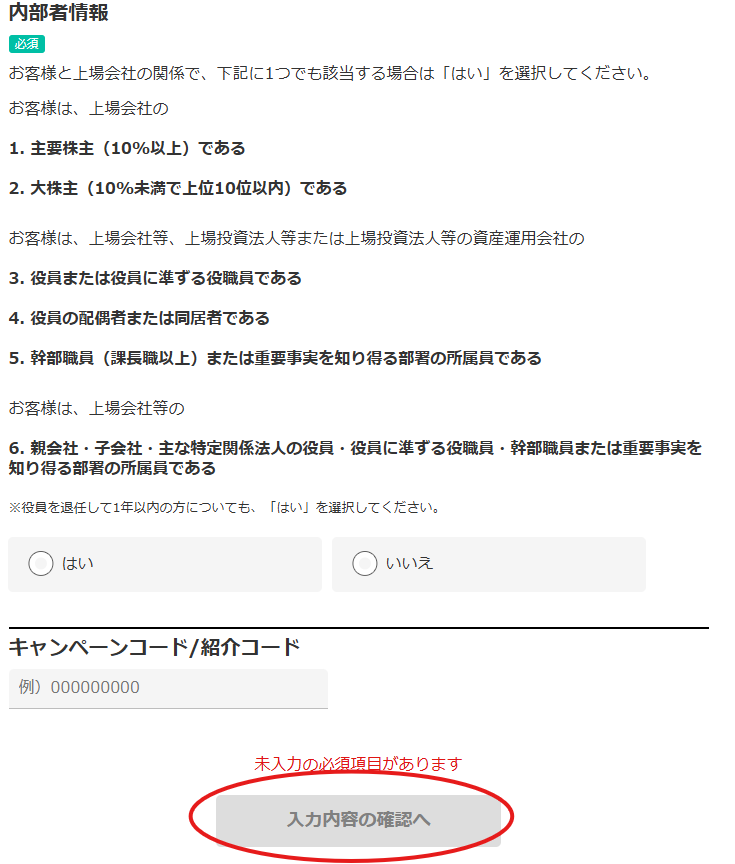
16.職業情報を入力します。すべて入力したら、「入力内容の確認へ」ボタンをクリックします。※ここで、クイズに答えてゲットしたキャンペーンコードも忘れずに入力しましょう。
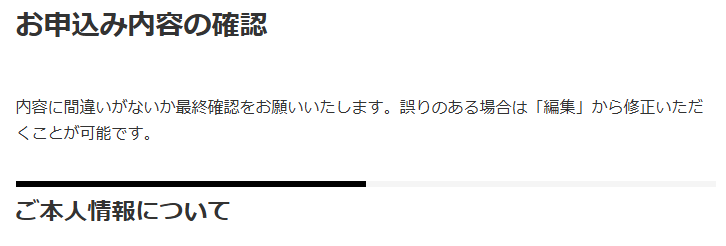
17.申し込み内容を確認します。
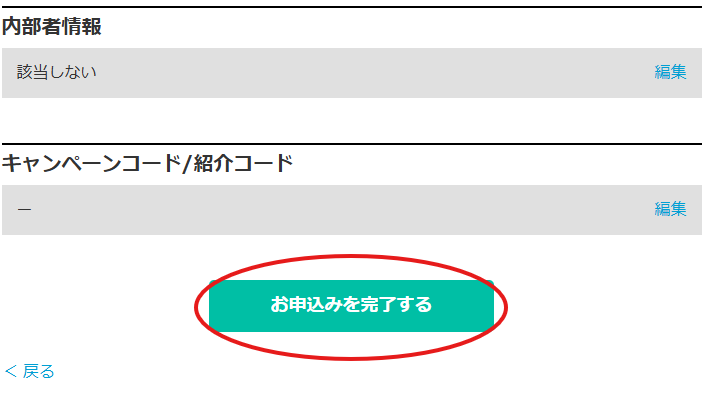
問題なければ「お申込みを完了する」ボタンを押します。
18.お申込みが完了しました。お忙しいところ大変お疲れ様でした!
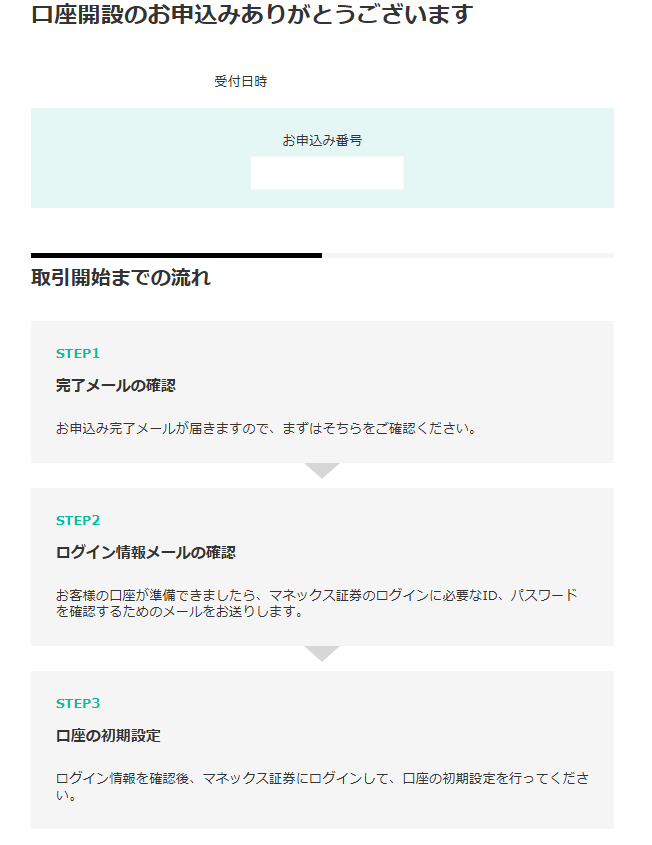
19.【この後の流れ】最短で申込日の翌営業日に「【マネックス証券】証券総合取引口座開設完了のお知らせ」というタイトルのメールが送られてきます。このメールが届いたら、ログインと初期設定を行い、入金すれば取引を開始することができます。
まとめ
マネックス証券の口座開設は、マイナンバーカードなどの本人確認書類をあらかじめ準備しておけば最短10分ほどで完了します。
おさらいすると、ポイントは以下の3点です。
- 「確定申告が不要 特定口座(源泉徴収あり)」を選べば、確定申告の手間が省けて初心者でも安心
- 手続き自体は完全無料で、口座開設手数料・口座管理料もかからない
- 最短で申込日の翌営業日に口座開設完了のお知らせが届く
まずは、いつでも始められるように準備だけ済ませておくと安心です。 口座開設の手数料や維持費はかからないので、ゆっくり検討してみてくださいね。
\ 無料で口座開設を申し込む /
マネックス証券は、口座開設・維持費が無料です。
口座開設完了のお知らせが届いた後の初期設定手順は、以下の記事で詳しく解説しています。
▶口座開設完了のお知らせが届いたらやる初期設定を確認する
各証券会社で取り扱う金融商品(株式、投資信託、NISA等)への投資には、価格の変動等により元本を割り込む(損をする)リスクがあります。また、商品ごとに所定の手数料等がかかる場合があります。
当サイトの情報は個人の見解・体験をもとに作成しており、特定の金融商品の取得を勧誘するものではありません。投資に関する最終決定は、公式サイトに掲載されている「契約締結前交付書面」等をよく読み、ご自身の判断と責任で行ってください。
掲載情報の正確性には細心の注意を払っておりますが、その内容を保証するものではありません。最新の情報については、必ず各証券会社の公式サイトをご確認ください。